
學測英文單字不用瞎背、盲背!給你精準學測英文試題單字!
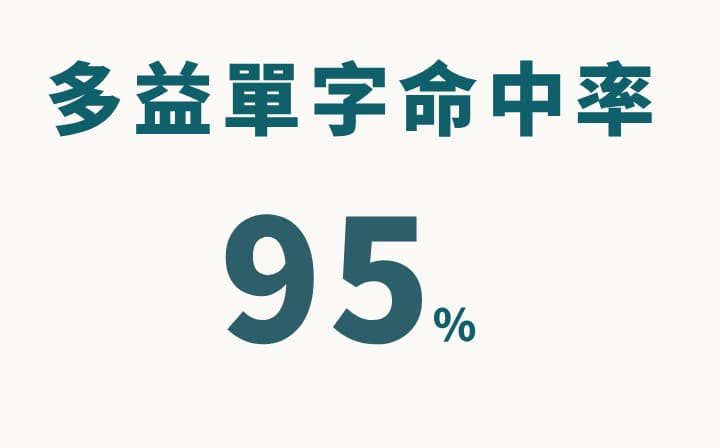
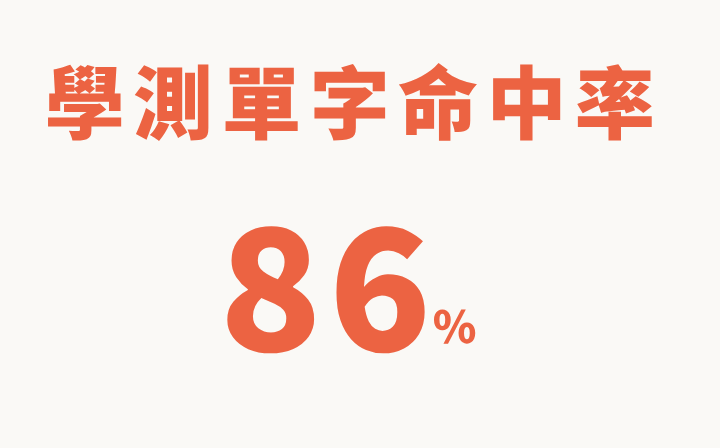
本產品為 HTML 以及 PDF 電子檔,收錄 104 至 115 年度學測英文試題中單字的出現次數與頻率。幫助你掌握真正會考的英文單字。

本產品為 HTML 以及 PDF 電子檔,收錄 104 至 115 年度學測英文試題中單字的出現次數與頻率。幫助你掌握真正會考的英文單字。

購買後將提供給您 HTML 以及 PDF 電子檔,購買完成後將寄送至您註冊時使用的電子信箱,還請留意郵件是否跑到垃圾郵件匣
1. 若您於上班日購買,檔案將於您購買完成後的 24 小時內發送
2. 若於假日購買,則順延至下一個工作天起的 24 小時內交付
若超過兩個工作天還未收到電子檔,再請發電子郵件至 contact@9vs1.com 讓我們知道,同時請注意下載連結有五天的有效期限,請盡快下載
購買後提供給您的其中一個檔案是 PDF 檔,為方便您閱讀長文 PDF,本講義設計了「目錄」書籤,讓您可以快速跳至特定單字頁面,也可以由任一頁面跳回「目錄」。在英文例句中出現有下橫線的單字,表示您可以點擊該單字後跳頁到該單字的字義表
購買後提供給您的其中一個檔案是 HTML 檔,建議在電腦上用瀏覽器開啟(Chrome、Safari、Microsoft Edge、Firefox 都可以),檔案下載至桌面後不需要安裝任何程式,也不需要連上網路,您可以先參考以下免費版試閱:https://shortfy.co/FjpzMbY
本產品為電子檔 ,售出後恕不接受退換貨,檔案內容與截圖一致,請先查看確認後再購買。
同時為方便同學也可以在手機上閱讀,文字內容字體大小調整為 15 pt,根據我們的調查,對一般考生來說手機閱讀方便,但若您不習慣於電子裝置閱讀,請勿購買本產品

「字塊」才是真正的考點,例如由 serve 這個單字延伸出的字塊 serve as, serve in, be served with, served to
所有單字用法、片語全部來自試題,有前後搭配詞,單字更好記!

不只告訴你單字或字塊「是什麼意思」,更告訴你「為什麼會有這個意思」。
許多單字、片語如果只背中文翻譯,很容易背了就忘。我們的檔案會補充它的來龍去脈,從原本的意思、使用情境到後來的引申用法,幫你把意思真正串起來。理解之後,不只更好記,下次看到也更容易想起來。


由於裝置以及使用環境限制,我們的單字統計電子檔分為兩個版本,分別是電腦版(HTML 檔)與手機版(PDF 檔),其中電腦版 HTML 檔功能齊全,在您方便使用電腦閱讀時,建議閱讀我們的 HTML 檔。
電腦版(HTML 檔):於電腦上用瀏覽器開啟(Chrome、Safari、Microsoft Edge、Firefox 都可以),檔案下載至桌面後不需要安裝任何程式,也不需要連上網路就能使用,您可以先參考以下免費版試閱:https://shortfy.co/FjpzMbY
手機版(PDF 檔):手機裝置建議以 PDF App 閱讀檔案。App 能畫重點、寫筆記等等,功能各家不同。以閱讀本檔案來說,我們建議使用「Xodo」閱讀本檔案 - App 支援「跳頁、返回」 以及「變色標註」。手機環境因無游標,不支援「預覽」。
1. 預覽、跳頁、返回
例句中有底線的單字:游標移上去可以預覽字義,點一下會跳到該單字的字義表。
跳頁會立即跳到該單字,跳到的那一列會加上淡橘色底色,直到「← 返回」收起來才消失。
跳頁後,剛才點的位置旁邊和右下角都會出現「← 返回」,點一下回到剛才的位置。在跳到的單字這裡聽發音、劃重點、寫筆記,「← 返回」都會留著;捲離跳到的位置一段距離後才會自動收起來,也可以點按鈕上的「×」關掉。瀏覽器的「上一頁」也可以返回。
返回後,剛才點的那個字會加上底色,方便找到剛才讀到哪裡;在頁面點一下,底色就會消失。
2. 聽發音
點單字左邊的喇叭圖示,會跳出小視窗播放該單字的美式發音。
3. 標記要複習
點喇叭符號右邊的單字,單字會變成橘色,表示這個單字「要複習」;再點一次取消。
每個詞組標題(▌開頭的那一行)最後面有一個小方框,點一下方框會變成橘色,表示整個詞組「要複習」;再點一次取消。
標記過的單字、詞組,都可以在右下角「★ 我的筆記」的「要複習單字」、「要複習詞組」分頁看到,點一下即可跳過去。

4. 隱藏已經學會的內容
已經學會、不想再看到的詞組,可以點詞組標題最右邊的「隱藏」,整個詞組會收成一條窄列,不會影響閱讀;點窄列上的「取消隱藏」就恢復原狀。
只想藏其中幾行(例如表格裡的某個單字、某一句例句):用滑鼠選取那幾行,「標記重點」旁邊會出現「隱藏 N 筆」,點一下就藏起來。
隱藏的詞組和單字、例句都列在右下角「★ 我的筆記」的「已隱藏」分頁,可以在那裡恢復顯示
5. 劃重點
用滑鼠選取一段文字,點「標記重點」即可加上底色(旁邊的「隱藏 N 筆」是把選到的行藏起來,見「隱藏已經學會的內容」);一次選好幾行,會全部一起標記。點已劃的重點可以取消(一起標記的會一起取消)。
6. 寫筆記
點右下角「✎ 寫筆記」後點頁面上的位置,或直接在空白處點兩下,即可新增一則筆記;筆記可以拖曳移動、編輯或刪除。

7. 我的筆記
點右下角「★ 我的筆記」,可以看到所有「劃重點」、「文字紀錄」、「要複習單字」、「要複習詞組」、「已隱藏」的清單,點其中一項即可跳到該位置,跳到某一則筆記時,那張便利貼會浮到最上層並加上橘色粗框,在頁面點一下就消失。
「我的筆記」預設是在畫面左邊的側邊欄;跳頁、在頁面上點其他地方都不會關掉,按「×」或右下角「★ 我的筆記」才會關。把游標移到側邊欄的右邊可以拉寬或拉窄。
點標題列的「浮動」可以改成浮動視窗(可以拖曳、調整大小),在浮動視窗點「側邊欄」就改回側邊欄;使用浮動視窗時,點視窗右上角的「📌 釘選」,之後點清單跳到某一項、在頁面上點其他地方,視窗都不會關掉,只有按「×」才會關
清單上方有一個搜尋欄,輸入文字可以在目前這個分頁裡篩選(例如在「文字紀錄」分頁搜尋筆記裡的關鍵字、在「要複習單字」分頁搜尋單字)
8. 匯出筆記
所有的標記、劃重點、筆記都存在您目前使用的這台電腦、這個瀏覽器裡。換電腦、換瀏覽器,或是清除瀏覽器資料,紀錄不會跟著過去。
點右下角「⬆ 匯出筆記」,會另存一份包含您所有標記與筆記的 HTML 檔,檔名會加上匯出的日期時間;之後開啟這份新檔案即可繼續閱讀,換電腦時也可以把它帶過去。
換電腦、換瀏覽器,或要把另一份檔案(例如免費試閱版)的紀錄併進來時,點右下角「⬇ 匯入筆記」,選擇匯出的 HTML 檔即可。原本已有的標記與筆記會保留,兩邊合併。
只能匯入您自己匯出的筆記,用來合併同一份講義在不同電腦、不同時間的紀錄(例如免費試閱版的紀錄、舊版講義的紀錄)。付費版的筆記綁定購買的帳號,無法匯入別人購買的檔案,別人的筆記也無法匯入您的檔案。

9. 單字編號與跳到指定單字
上方的「3536 / 4730」表示目前讀到第幾個單字;點一下可以輸入編號後按 Enter,或用滑鼠滾輪、鍵盤箭頭在選單中快速選擇,選單中每一格是一個詞組的第一個字。
10. 搜尋單字
點上方「搜尋」或按 ⌘F(Windows 為 Ctrl + F),可以用英文或中文搜尋;拼錯字時也會列出可能要找的單字。
11. 夜間模式
點上方的「🌙」可以切換成深色底的夜間模式,再點一次「☀️」切回一般模式;選擇會記住,下次打開還是一樣。沒有自己切換過的話,會跟著電腦的深色/淺色設定自動切換。

12. 筆記存在哪裡、怎麼永久保留
您標記的「要複習」、劃的重點、寫的筆記,都存在您自己的電腦裡,由瀏覽器保管(瀏覽器的「網站資料」);不會上傳到網路,我們也看不到您的筆記。同一份講義同時開在好幾個分頁時,在其中一個分頁做的紀錄,其他分頁會自動同步。
以下情況,瀏覽器裡的紀錄會被刪除或看不到:清除瀏覽器資料(例如清除 Cookie 和網站資料)、重設瀏覽器、使用電腦清理軟體清除瀏覽器資料;使用無痕視窗 / 私密瀏覽開啟(關掉視窗就會清空);換一台電腦或換一個瀏覽器開啟;使用 Firefox 時,把檔案搬到別的資料夾或改檔名。
要永久保留自己的筆記,請定期點右下角「⬆ 匯出筆記」,也建議在清除瀏覽器資料、換電腦、重灌系統之前先匯出一次。
13. 請勿用其他軟體改動檔案
標記要複習、劃重點、寫筆記都可以放心使用,這些紀錄存在瀏覽器裡,不會改動檔案本身。請勿用文字編輯器、網頁編輯軟體等其他方式直接改動這個 HTML 檔。檔案被改動後,日後可能無法匯入筆記、無法使用更新版檔案,或導致其他權益受損。


本講義的目標是幫助同學「精準、高效的學習真題單字」。因此在統計時進行了以下篩選與優化:
一、排除專有名詞:排除人名、公司、地名或組織名等專有名詞,但保留一般情況下是非專有名詞的單字,譬如 "Vanderbilt University",檔案中保留 "university",並排除 "Vanderbilt"。
二、排除基本單字:排除包含星期、季節、數字、序數以及基本的生活用語。
三、排除規則變化的複數名詞、第三人稱單數動詞:由於規則變化的複數名詞,以及第三人稱單數動詞本身並不具學習的意義,因此排除規則變化而產生的 s、es、ies 等形式,但其出現次數會合併計入單數或原形單字中。另外如果是非規則變化、單複數同形或是有特別意思的名詞(譬如 news, clothes, times 等)則保留在檔案中。
多益名師 Chris(IG: ct_english74)超受歡迎的兩份電子檔:
1. 時事新聞學多益高頻單字(Taiwan News 授權):Chris 老師長期每月更新
2. 多益高頻一字多義:網羅在多益考試中常見不同於一般字義的單字解釋
Chris 老師已幫助數千名多益考生,跨過多益門檻,達到目標!IG 粉絲超過十萬人追蹤,學測考完後一起學習多益吧!



內容清楚明瞭
電子檔內容豐富且詳細
內容豐富,單字及例句都非常實用
電子檔的形式很方便搜尋